
بلوک های محتوایی
در ستون کناری ویرایشگر، فهرست بلوک های محتوایی قرار دارد: لیست لینک ها، گالری تصاویر، سوالات متداول، موقعیت من، محصولات و خدمات، و همکاران کلیدی. هر بلوک با دکمه + کنار نامش فعال می شود و تا زمانی که فعال نشود، روی صفحه عمومی دیده نخواهد شد. هر بلوک دارای دکمه فعال سازی، دکمه حذف، فیلد عنوان بلوک و دکمه ذخیره اختصاصی است.
لیست لینک ها
عنوان پیش فرض این بلوک «لیست لینک ها» یا «لینک های من» است. هر لینک سه فیلد دارد: نوع لینک، عنوان لینک و مقدار مقصد (نام کاربری، شماره موبایل واتساپ یا آدرس کامل). با انتخاب نوع لینک، عنوان به طور خودکار با نام همان سرویس پر می شود و فقط در صورت نیاز می توانید آن را تغییر دهید. همچنین پس از اضافه شدن انواع بله، ایتا، آپارات و روبیکا، مجموعاً ۱۴ نوع لینک در کی لینک پشتیبانی می شود: لینک (عمومی)، وب سایت، اینستاگرام، تلگرام، واتساپ، بله، ایتا، آپارات، روبیکا، ایکس (توییتر)، یوتیوب، لینکدین، گیت هاب و فیسبوک.
- شبکه های اجتماعی و پیام رسان ها: برای اینستاگرام، تلگرام، بله، ایتا، آپارات، روبیکا، ایکس، یوتیوب، لینکدین، گیت هاب و فیسبوک کافی است فقط نام کاربری را وارد کنید (مثلاً
kylink_ir). نیازی به تایپ@یا آدرس سایت نیست و زیر فیلد، پیش نمایش زنده نشانی کامل ساخته شده نمایش داده می شود. - واتساپ: شماره موبایل خام را با فرمت رایج بنویسید (مثلاً
09123456789). کی لینک به صورت خودکار صفر اول را با کد کشور ۹۸ جایگزین کرده و پیش نمایشwa.me/989123456789را می سازد. - وب سایت و لینک عمومی: نشانی کامل سایت را وارد کنید. اگر
https://را ننویسید، سیستم به طور خودکار آن را اضافه می کند و پیش نمایش آدرس نهایی را نشان می دهد. - پست ها، ویدیوها و لینک های دعوت خصوصی: برای لینک به یک پست اینستاگرام، ویدیوی یوتیوب یا آپارات، لینک دعوت بله/ایتا/روبیکا، کانال با شناسه
/channel/UC...یا صفحه آپارات با مسیر عددی (مثلu_28703573) از نوع «لینک» با URL کامل استفاده کنید.
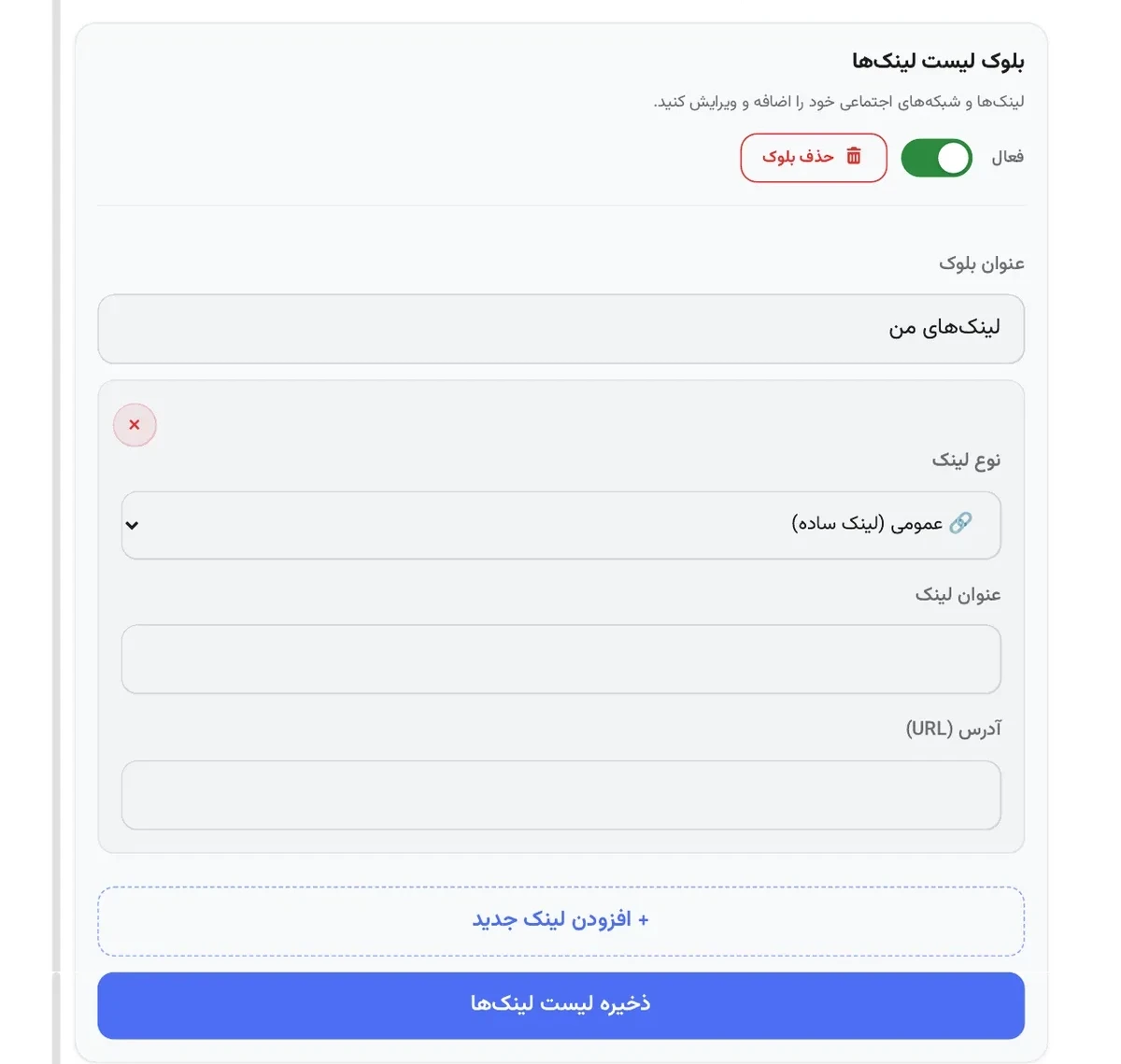
چطور لینک اینستاگرام را اضافه کنم؟
در بخش «لیست لینک ها»، نوع لینک را روی اینستاگرام بگذارید. عنوان به طور خودکار روی «اینستاگرام» قرار می گیرد و در فیلد نام کاربری فقط آیدی پیج خود را وارد کنید (برای مثال kylink_ir). حتی اگر @ بگذارید یا از کیبورد فارسی برای اعداد استفاده کنید، سیستم آن را خودکار تمیز می کند.
بلافاصله زیر فیلد، پیش نمایش زنده URL نهایی (مثلاً https://www.instagram.com/kylink_ir) نشان داده می شود تا قبل از ذخیره مطمئن شوید لینک دقیقاً درست ساخته شده است.
اگر می خواهید به یک پست یا ریلز خاص اینستاگرام (یا ویدیوی یوتیوب و آپارات و لینک دعوت کانال ها) لینک بدهید، نوع لینک را به «لینک» تغییر دهید و URL کامل آن را قرار دهید. برای واتساپ هم فقط شماره موبایل خام خود (مانند 09123456789) را بنویسید.
گالری تصاویر
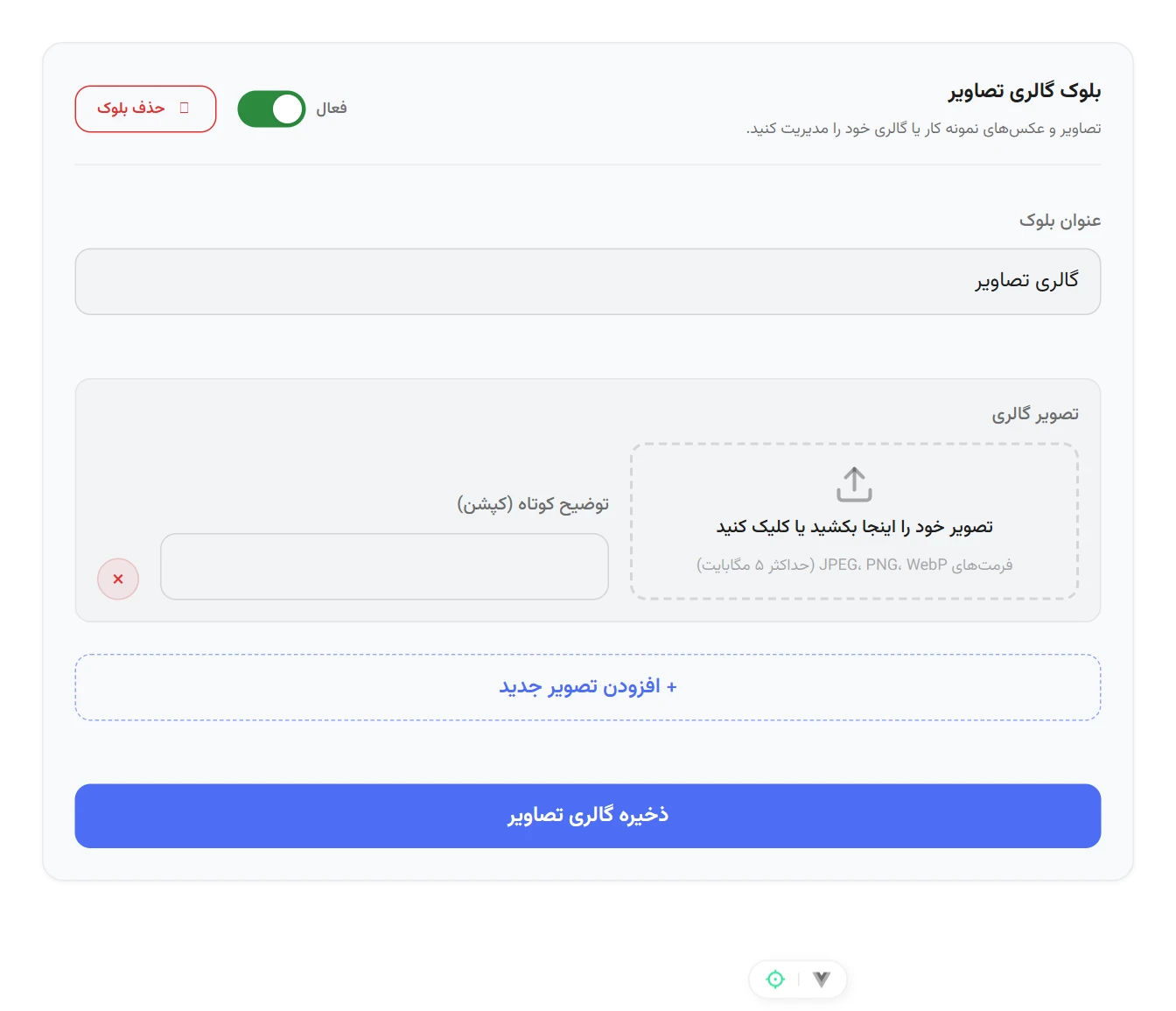
برای افزودن عکس، دکمه «افزودن تصویر جدید» را بزنید. هر آیتم گالری شامل آپلود فایل تصویر (فرمت های JPEG یا PNG یا WebP تا حداکثر ۵ مگابایت) وفیلد «توضیح کوتاه (کپشن)» برای ثبت توضیحات متنی تصویر است. پس از افزودن تصاویر، دکمه «ذخیره گالری تصاویر» را کلیک کنید.
سوالات متداول
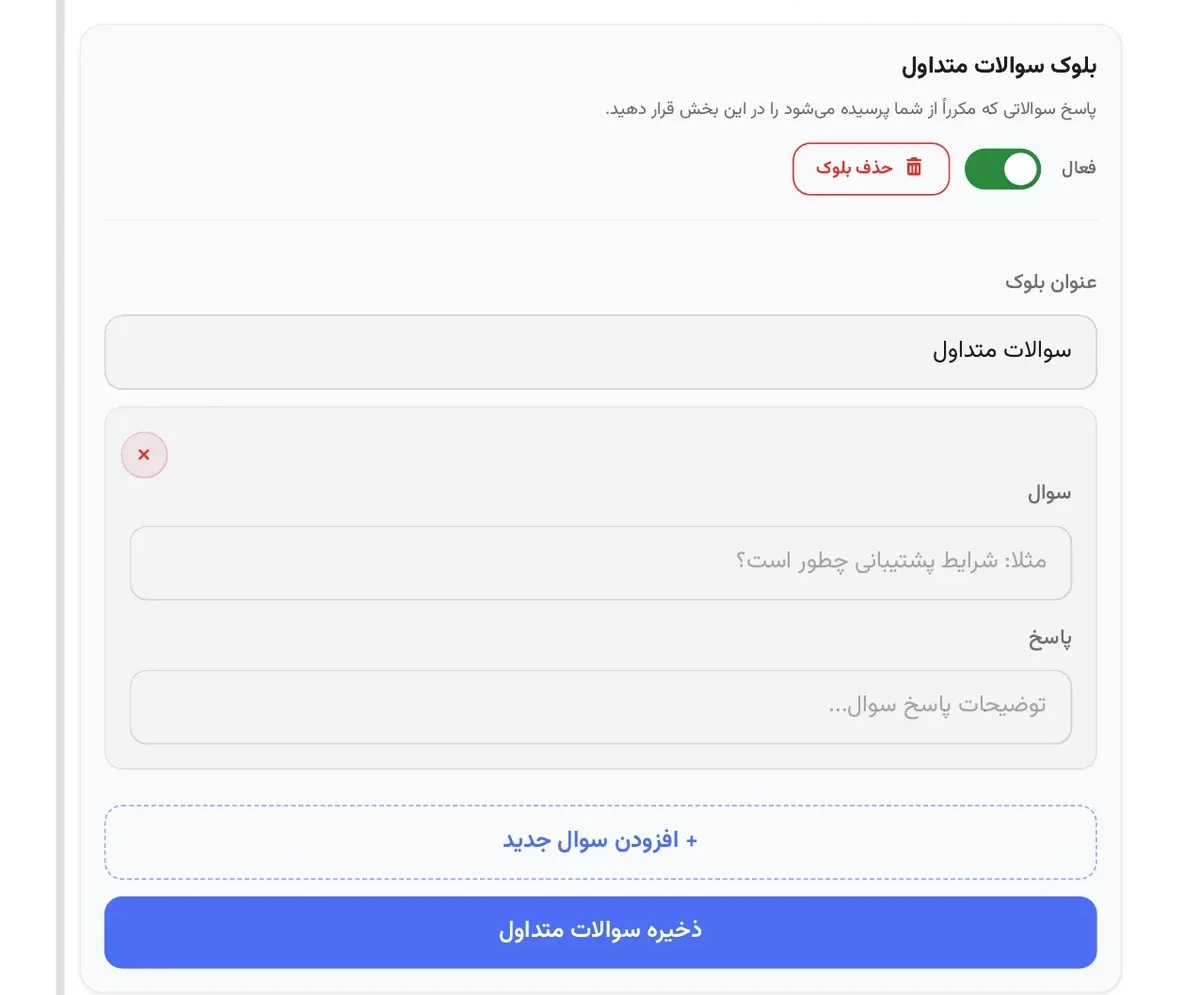
هر مورد این بلوک دو فیلد دارد: سوال و پاسخ. با «افزودن سوال جدید» موارد تازه بسازید و پاسخ های کوتاه و شفاف برای پرسش های پرتکرار مشتریان بنویسید، سپس «ذخیره سوالات متداول» را بزنید. در صفحه عمومی، این بخش به شکل آکاردئونی باز و بسته می شود.
موقعیت من
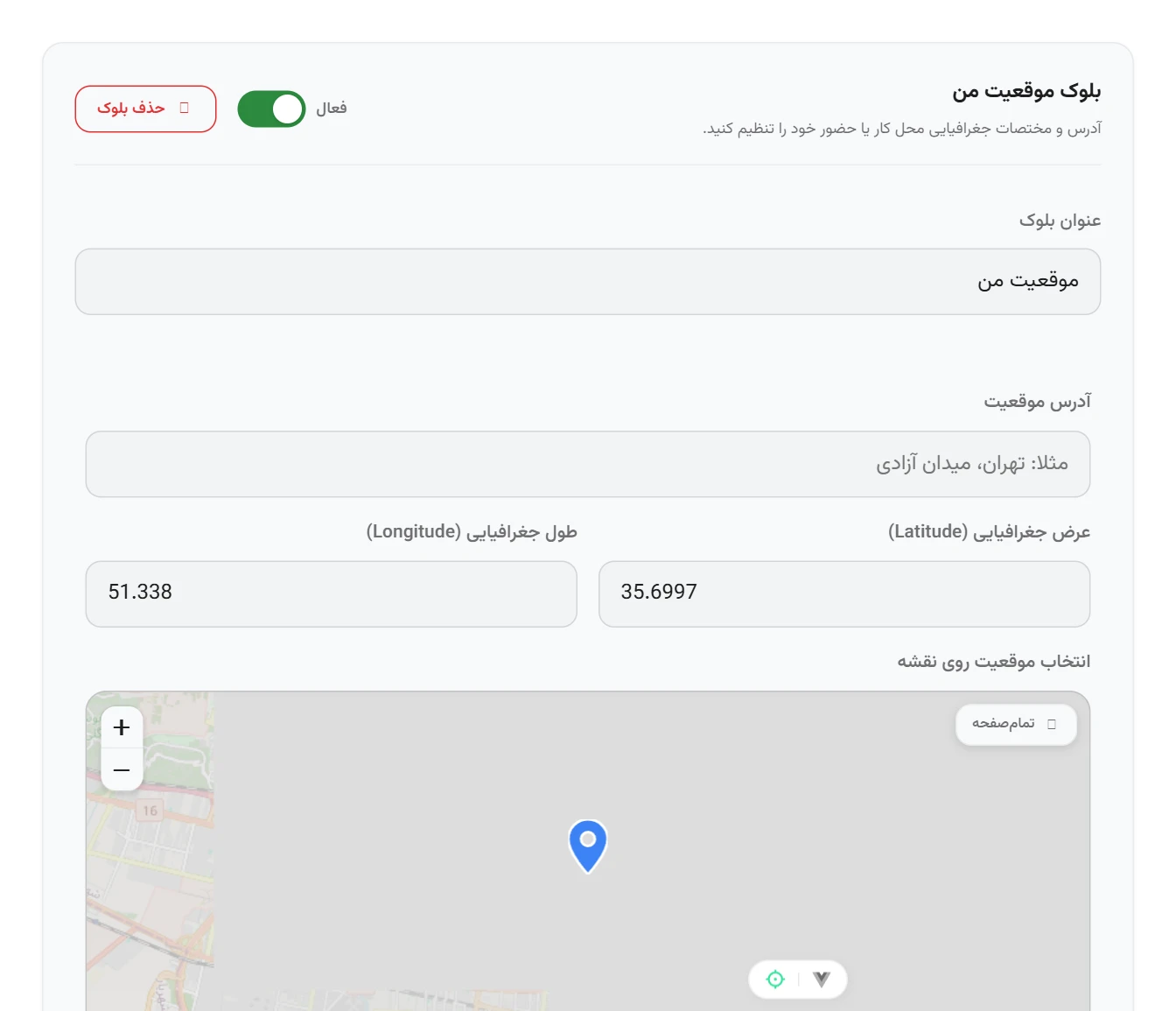
این بلوک آدرس متنی موقعیت، عرض جغرافیایی (Latitude) و طول جغرافیایی (Longitude) را دریافت می کند. می توانید نقطه مورد نظر را مستقیماً روی نقشه تعاملی با کلیک یا کشیدن نشانگر آبی رنگ انتخاب کنید. دکمه «تمام صفحه» نیز برای تنظیم دقیق تر در دسترس است.
در صفحه عمومی و پیش نمایش زنده، علاوه بر نمایش مختصات، یک دکمه اختصاصی با عنوان«مشاهده روی نقشه» با لینک مستقیم به گوگل مپس خودکار نمایش داده می شود تا بازدیدکنندگان بتوانند با یک کلیک به مکان شما مسیریابی کنند.
محصولات و خدمات
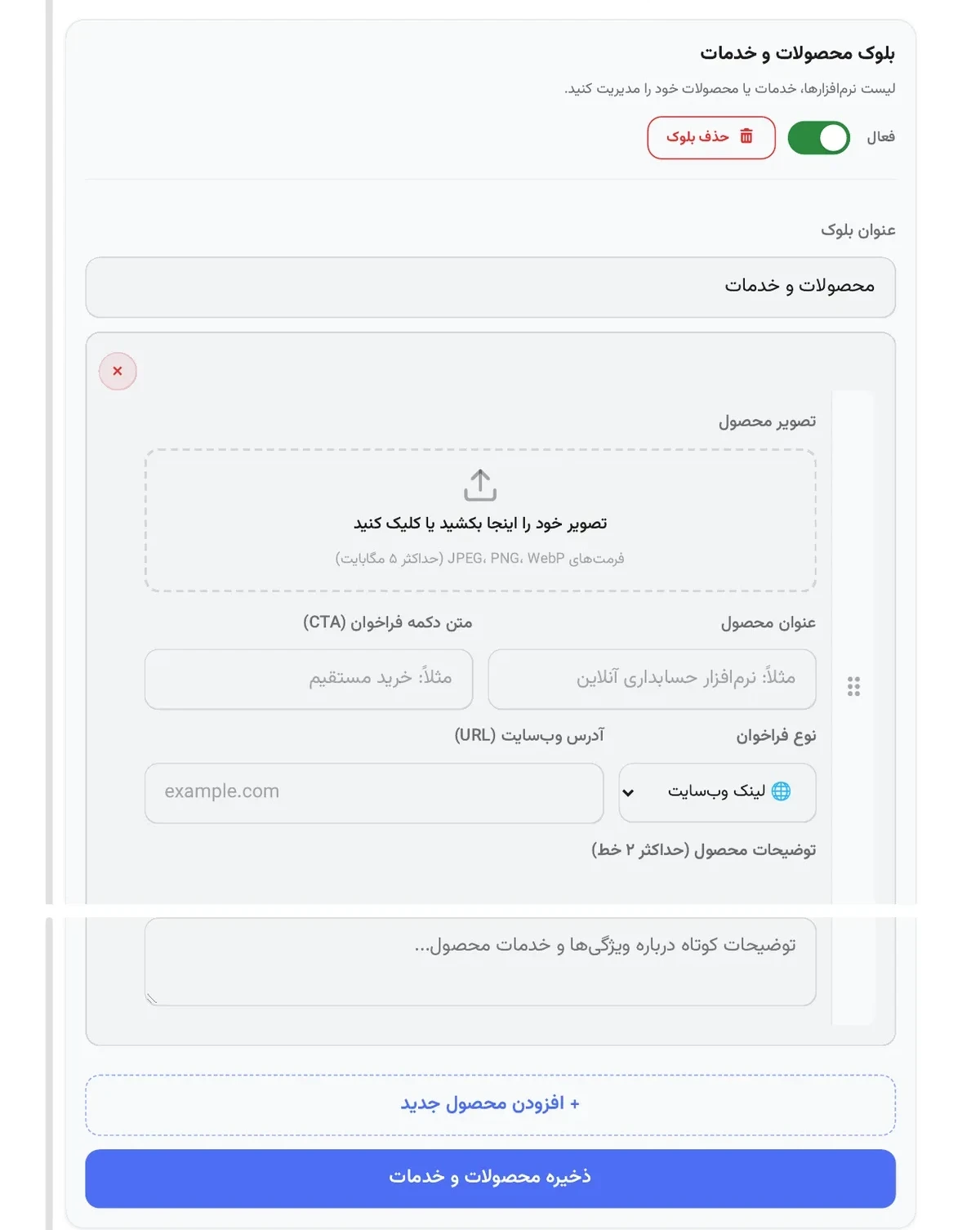
هر محصول شامل این فیلدهاست: تصویر محصول (JPEG یا PNG یا WebP، حداکثر ۵ مگابایت)، عنوان محصول، متن دکمه فراخوان (CTA)، نوع فراخوان (لینک وب سایت، شماره تلفن، یا ایمیل) به همراه فیلد مقصد متناظر، و توضیحات محصول (حداکثر ۲ خط). کارت های محصولات با دستگیره کشیدن جابه جا می شوند.
همکاران کلیدی
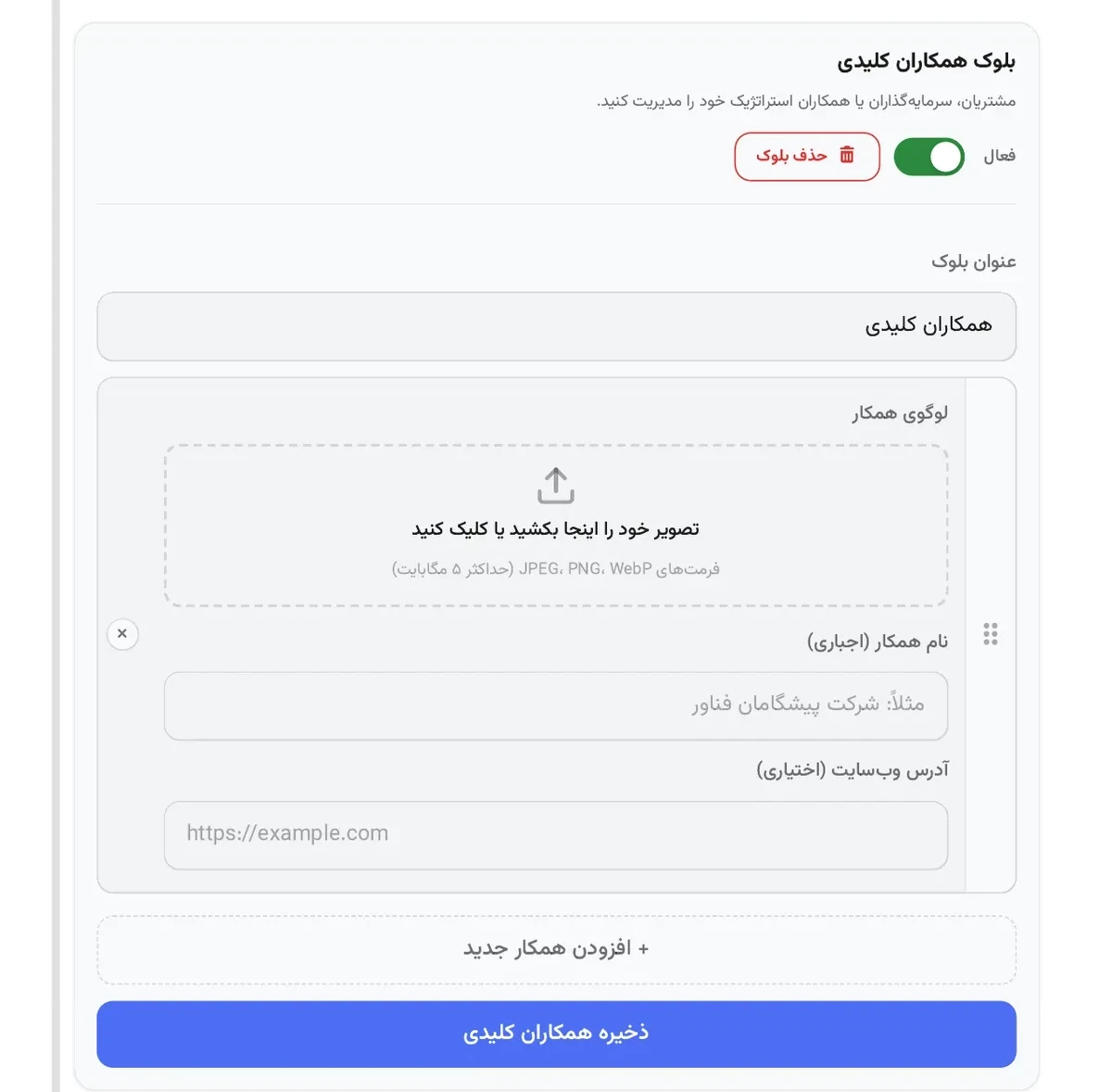
هر همکار دارای سه فیلد است: لوگوی همکار (JPEG یا PNG یا WebP، حداکثر ۵ مگابایت)، نام همکار (اجباری) و آدرس وب سایت (اختیاری). کارت های همکاران با دستگیره کشیدن قابل مرتب سازی هستند.
ترتیب بلوک ها در صفحه
ترتیب نمایش این بلوک ها روی صفحه عمومی از طریق تب «ظاهر صفحه» تعیین می شود. در آنجا می توانید با دکمه های بالا و پایین چیدمان بلوک ها را مشخص کرده و ذخیره کنید.
نکته
بلوک فعال ولی خالی روی صفحه عمومی چیزی نشان نمی دهد؛ برای هر بلوک حداقل یک مورد پر کنید و دکمه ذخیره همان بلوک را بزنید.